2024实操版Chrome教程:从零配置到多端同步的避坑指南
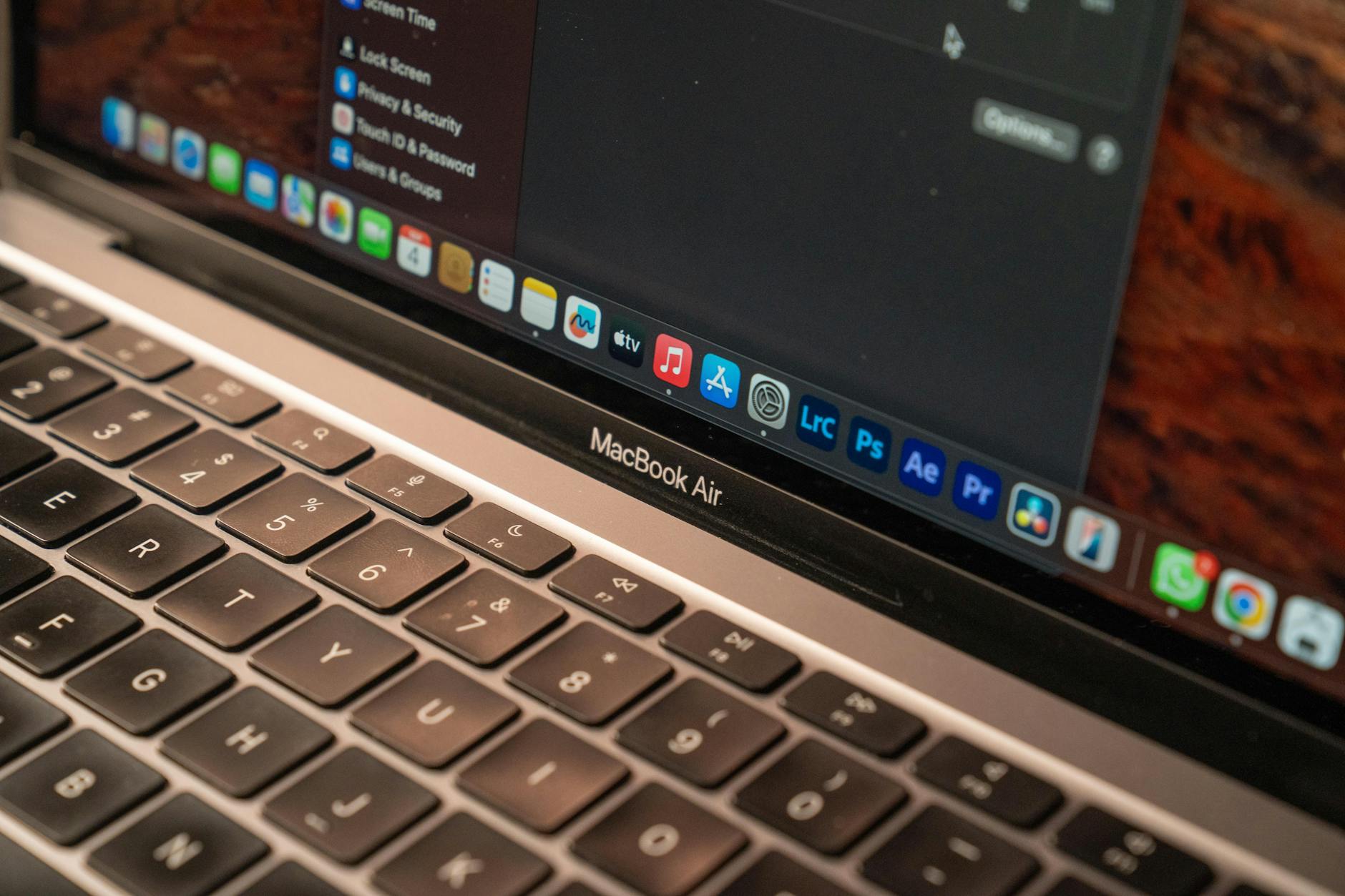
针对新手用户,本篇Chrome教程深度解析了从官网安全获取安装包到解决“安装程序无法启动”等常见问题的全流程。内容涵盖了最新的Chrome 120+版本核心功能,重点讲解如何通过Google账号实现书签与密码的无缝迁移,并提供内存节省模式的配置建议,助你打造极致流畅的浏览体验,避开第三方捆绑软件的陷阱。
更换浏览器不仅仅是安装一个软件,更是重建个人数字工作空间的过程。本教程将带你跳过繁琐的说明书,直击安装、迁移与性能调优的核心环节。
突破安装瓶颈:官网获取与报错排查
许多新手在搜索Chrome时易误入第三方软件站,导致安装包被捆绑插件。建议始终访问 google.cn/chrome 获取最新版(如当前主流的120.0.x系列)。若遇到“错误代码 0x80040154”或安装程序无响应,通常是旧版残留或注册表冲突。此时应先通过控制面板彻底卸载,并清理 %LOCALAPPDATA%\Google\Chrome 目录。对于网络受限环境,可寻找“离线安装包”(Standalone Installer),其体积通常在100MB左右,能有效规避在线安装时的下载中断问题,确保环境纯净。
告别手动输入:书签与密码的无缝搬家
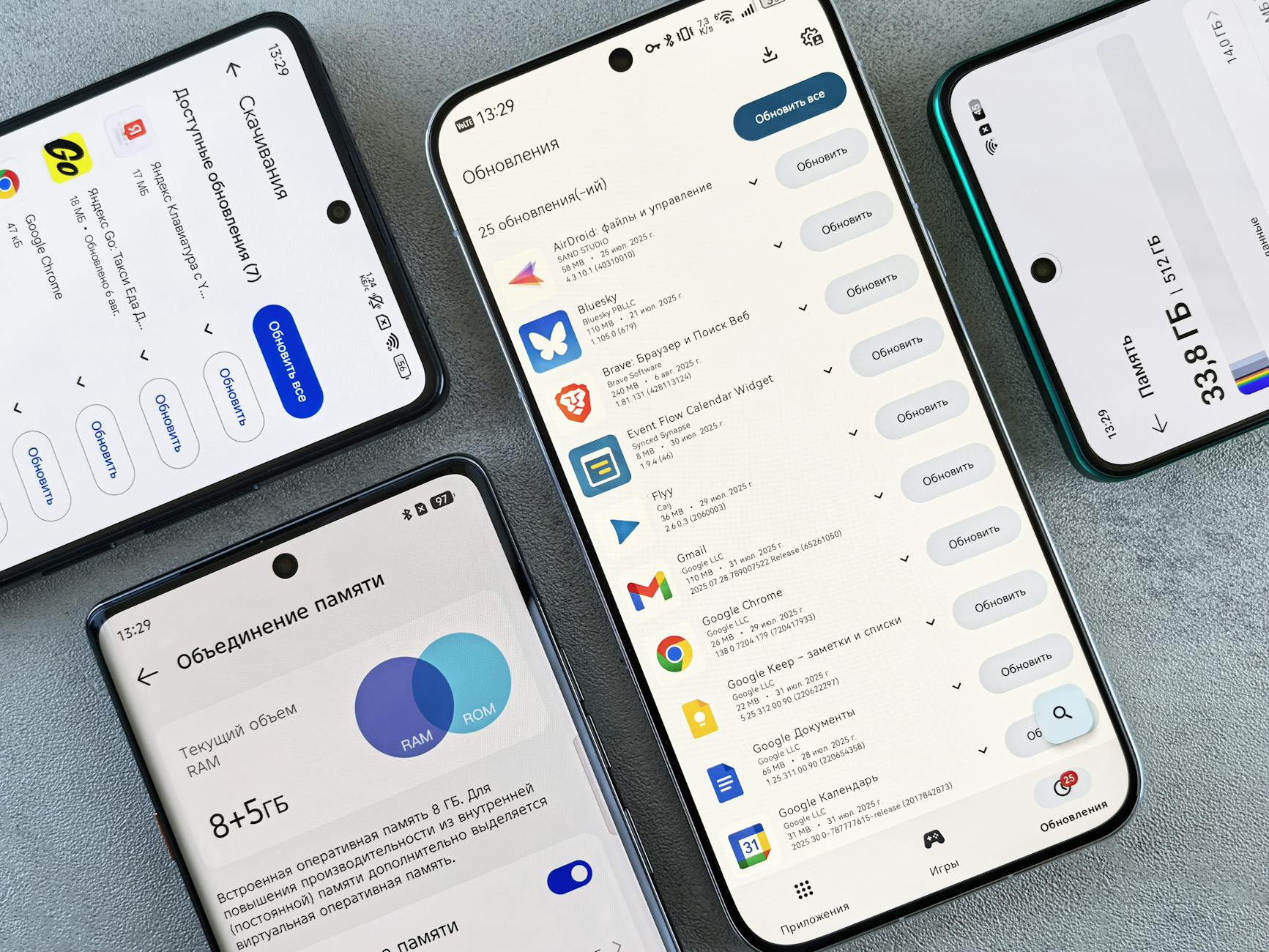
从其他浏览器切换过来最担心的就是数据丢失。在Chrome首次启动时,点击右上角“三个点”进入“设置”,找到“导入书签和设置”。你可以直接从Edge或Firefox中一键抓取历史记录、收藏夹甚至保存的密码。为了确保数据在手机端和电脑端同步,必须登录Google账号。请注意,在“同步与Google服务”中,建议开启“加密同步数据”,这能有效保护你的隐私安全。如果发现同步延迟,可在地址栏输入 chrome://sync-internals/ 查看实时连接状态,这是排查同步挂起最直接的手段。

拒绝卡顿:激活内存节省模式与硬件加速
随着标签页开启增多,浏览器占用内存是常见痛点。在最新版本的Chrome中,点击“设置”-“性能”,你会发现“内存节省模式”开关。开启后,Chrome会自动释放不活动标签页占用的资源,当你重新点击时才会重新加载。此外,针对视频播放卡顿问题,应检查“系统”选项卡下的“使用图形加速模式”。若你的显卡驱动较旧,关闭此项反而能解决花屏或黑屏现象。建议定期检查 chrome://settings/help 确保版本号保持最新,以获取最新的V8引擎优化,维持网页渲染的高响应率。
深度定制:打造你的私人搜索与快捷工作区
很多人不知道Chrome地址栏其实是强大的搜索聚合器。进入“搜索引擎管理”,你可以为常用网站设置快捷字。例如,将百度设置为“bd”,以后只需在地址栏输入“bd 关键词”即可直达结果。针对标签页杂乱,右键点击标签选择“向群组添加标签页”,通过颜色和命名进行分类(如“工作”、“娱乐”),能大幅提升视觉清晰度。对于需要常驻的任务,右键选择“固定”,标签页会缩小并锁定在最左侧,防止误关。这些习惯的养成,能让你的操作效率比普通用户提升至少30%以上。
常见问题
为什么我的Chrome无法自动更新,提示错误11?
这通常是由于Google Update服务被禁用或防火墙拦截。请按 Win+R 输入 services.msc,找到 Google 更新服务并将其启动类型设为“自动”,然后重启浏览器尝试。
误删了重要的书签,还有办法找回吗?
如果还没关闭浏览器,可以前往 %LOCALAPPDATA%\Google\Chrome\User Data\Default 寻找 Bookmarks.bak 文件,将其重命名为 Bookmarks(覆盖原文件)即可还原。注意操作前先备份当前文件。
网页字体模糊,看起来很吃力怎么办?
在地址栏输入 chrome://flags/#force-color-profile,将颜色配置文件尝试改为 sRGB,或者在设置中调整“自定义字体”的大小与最小字号,通常能解决高分屏下的渲染模糊问题。
总结
立即前往 Chrome 官网下载最新稳定版,开启极速浏览之旅,体验更智能的数字生活。